トリミング作業について
|
|
トリミングをした場合、画質が悪くなります。プリント注文時の画質表示が赤の場合は解像度の問題で綺麗にプリント出来ない場合がありますのでご注意ください。
CD-Rから読み込んだ写真のトリミングはできません。その場合はパソコン本体に一度コピーしてから作業してください。
|
|
|
|
トリミング方法 手順1 |
|
 |
|
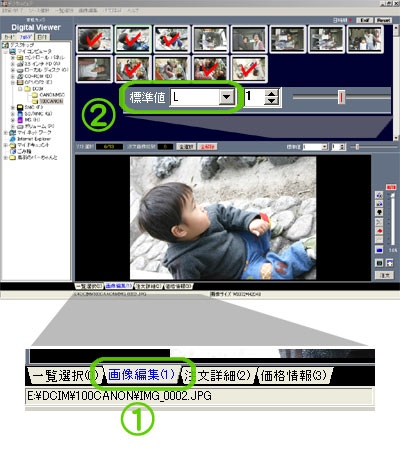
①画像編集(1)をクリックするとトリミング編集画面です。
②はトリミング後にプリントしたいサイズを設定できます。
|
|
|
|
トリミング機能解説 |
|
|
|
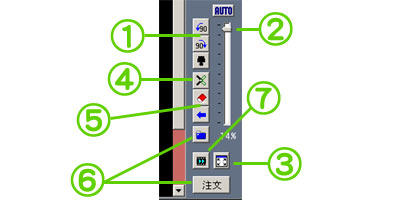
①画像の表示方法です。右・左・180°回転できます。
②表示倍率を変更できます。スライダを下へ下げると拡大します
AUTOは表示範囲をフィットサイズにできます。
③画面表示を最大にできます。元に戻す時はもう一度押す。
④切り取りボタンです。切り取りたい範囲をドラッグした後このボタンを押すと、切り取られた画像が表示されます。
⑤消しゴムボタンは表示画像を消去します。(元画像は残ります)
左向きボタンは前の状態へ戻せます。
⑥注文ボタンを押すと別名で一旦画像を保存できます。
また、青いフォルダボタンは元画像の保存ができます。
トリミングした際は必ず注文ボタンから保存してね。
|
|
|
|
トリミング方法 手順2 |
|
 |
|
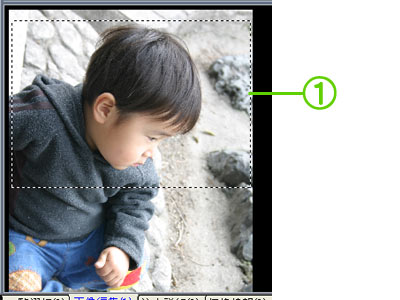
①表示画像上で切り取りたい範囲をドラッグします。
微調整もできますので、好みのサイズになりましたら
「機能解説」④の切り取りボタンをクリック。
その後、「機能解説」⑥の注文ボタンで保存してください。
|
|
|
日付プリントについて
|
|
日付入りでご注文時はカメラの機種によって元画像に書き込み合成される機種がございます(SONY等)その場合「注文詳細(2)の日付を入れる」の×チェックを外してしまいますと、二重になってしまいます。
ご注文完了後の訂正はできませんので、ご注文時に必ずご確認をお願いいたします。
誤ってご注文いただきました場合はそのまま2重の日付プリント作業になりますのでご了承ください。
|
|
日付入り注文時の注意点 1 |
|
 |
|
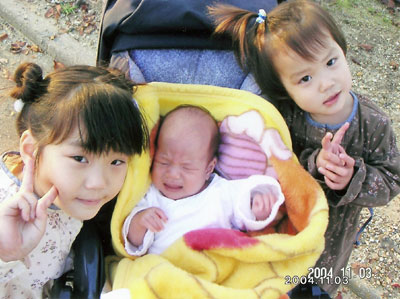
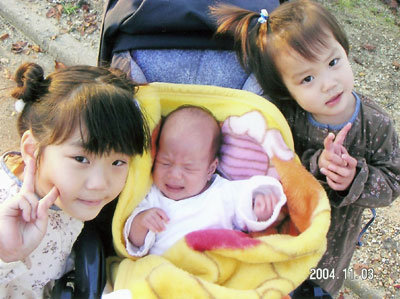
こちらの日付はカメラの設定により写真自体に書き込まれた状態です。
このように画像自体に直接書き込まれるデジカメ機種もあるのですね。 |
|
|
|
日付入り注文時の注意点 2 |
|
|
|
この画像で日付を入れるの×印をはずして注文した場合、下のような写真となリます。
|
|
|
|
日付入り注文時の注意点 3 |
|
|
|
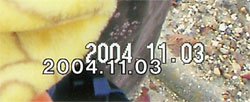
日付が二重に入っちゃいました(^^ゞ 拡大すると下のようになってしまいます。
|
|
|
|
日付入り注文時の注意点 3 |
|
|
|
拡大するとこんな感じです。
これではちょっと残念ですよね。
|
|
|
|
ご注文時はお気をつけてご注文くださいね。
基本的にはこちらに画像が届いてからの修正はできないようになってますm(__)m
ですので必ず送信前に確認をお願いしますね。
|
|
※万が一、失敗してしまった場合は、一度お店までご確認ください。(TEL 052-442-0266) |